

Det ligger i tiden att allt skall vara bärbart och det är ju trevligt
att kunna ta med sig sina prylar när man är på rörlig fot.
Men när man väl skall genomföra massiva arbetsinsatser,
speciellt sådana som är bild- och grafiskt relaterade,
är bärbart inte det självklara valet.
Dels är skärmarna både små och oftast inte av den kvalitet som
krävs för ett proffsigt resultat när man bildredigerar, både
fotografiska filer och egentillverkad grafik.
Dessutom finns det i princip ingen bärbar dator som har
en så pass professionell skärm att man utan att göra avkall på
kvalitet i bildredigering, kan ge rättvisa åt de moderna högupplösta
och informationstäta bilder de senaste kamerorna presterar.
 De stora fördelen med en stationär ”arbetshäst”, är att du på
helt andra sätt kan skräddarsy en sådan dator efter dina
personliga krav / behov och att du när datorn är färdigbyggd,
är helt oberoende av vilken skärm du väljer och som skall ”lira”
ihop med ditt valda grafikkort och andra ingående element.
När vi på redaktionen bestämde oss för att göra ett omfattande
reportage om hur vi med professionell hjälp bygger en kraftfull
och väl genomtänkt dator som skall klara alla tunga bildfiler från
vår högupplösta kamera, en Nikon D800, som levererar filer
med 36 megapixels upplösning och råformat-filer på över 40 Mb.
Låt oss därför börja med vad som kanske käns lite bakvänt
men det är ju ändå den vi vilar ögonen (ja, det skall vara vilsamt,
annars bör du nog byta skärm…), själva bildskärmen eller
monitorn, som den också kallas.
Under senaste Fotomässan ute i Älvasjö, stannade vi upp vid
leverantören AIFOs monter, där bland andra Dick Bender huserade. Dick
är specialist på professionella monitors och efter en längre
demonstration, föll vi pladask för en 27″ NEC Spectraview
Optimized Multisync PA271W, som dessutom levererades
med en kalibreringsenhet, i1 Display Pro.
För att du som läsare skall få ut så mycket som möjligt av
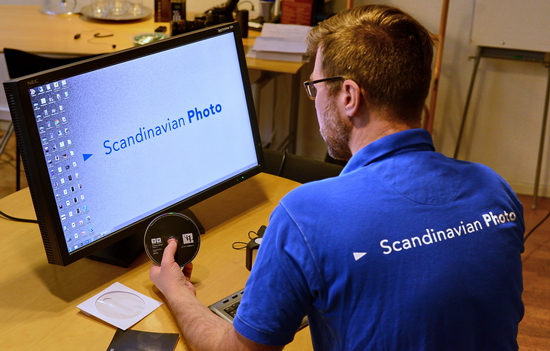
vår artikel, begav vi oss med kamera till Scandinavian Photo
på Norr Mälarstrand i Stockholm, där vi hämtade ut vår
beställda NEC-skärm.
Lars-Åke tog emot oss med öppna armar och hjälpte oss
att få till en beskrivning i ord och bild hur man finkalibrerar
sin skärm, så att du verkligen kan få ut max av allt den förmår
prestera, samt att den tar hänsyn till det omkringljus du har
på just den arbetsplats du befiner dig på.
Efter att ha lyft upp den väl packeterade skärmen och lossat
de skruvar som tillåter skärman at även fungera i ”stående” bildläge,
körde vi följande arbetsflöde:
 Börja med att se till så din internetuppkoppling är aktiv.
Win 7 är ju oftast tillräckligt smart att själv hitta de
senaste drivrutinerna till NEC-skärmen.
Om så inte är fallet, eller att du ligger kvar med gamla XP,
installera först skärmens egna drivrutiner från den medföljande
skivan och sök sedan upp eventuell uppdatering på NECs supportsida.
Därefter är det dags att installera mjukvaran för kalibreringsverktyget.
Denna finns också på skiva och är bara att följa steg för steg.
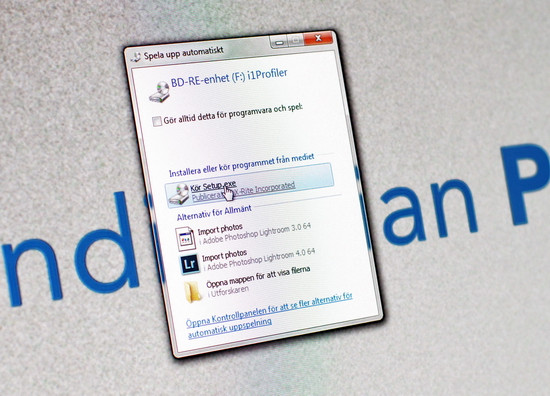 Kolla gärna så du inte av misstag hoppar över någon detalj.
 När programmet installerats, skall du starta om datorn. Kolla på nätet om
det finns någon uppdatering även här.
 Anslut sedan kalibreringasverktyget till en usb-port
direkt i din dator, inte till någon usb-hub.
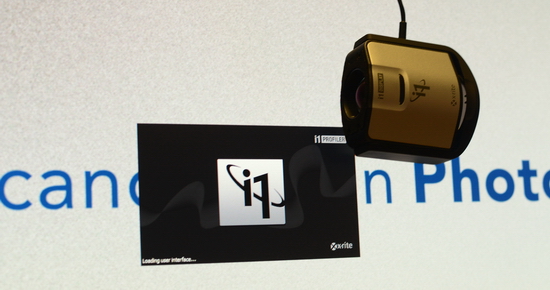


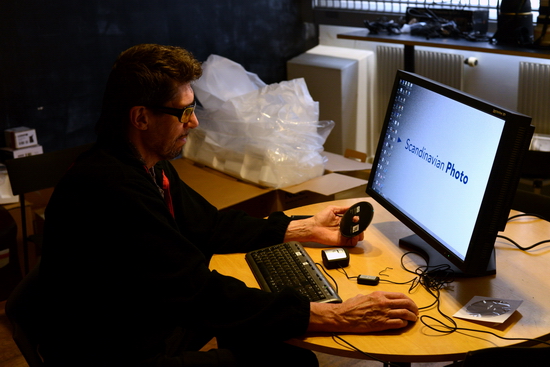 Frontface chefredaktör Peter Ortvik körde själv
igenom samtilga moment för att se om även en
relativ ”dummy” klarar av installation och kalibrering.
Hur det gick? Hmmmm….ingen fara, även Ortvik
klarade det på första försöket, vilket betyder att
logiken i arbetsflödet är klart godkänd.

För att få bästa möjliga råd, assistans och tips till själva datorbygget,
kontaktade vi några av auktoriteterna på marknaden och dessutom
professionell datorbyggare, Jimmy Cargel hos CompuCraft på
Sveavägen i Stockholm, där vi fotograferat hela bygget.
Det finns många fällor att falla i och ”Murphys Lag” lurar
bakom varje hörn vid ett datorbygge, om man
nonchalerar de vanligaste råden
som dessutom inte bara gäller datorbyggen…
1. Gå igenom alla produkter och dubbelkolla att du har fått
exakt det du beställt, ibland kan varubeteckningarna vara
så lika att de som packar ned, läser av fel och skickar en
liknande men inte exakt den vara du beställt.
2. Spar allt emballage till hela bygget är färdigt och dubbelkollat.
Om du behöver lämna tillbaka en trasig produkt, skall ALLT
finnas med, annars kan det bli problem.
3. Lägg alla kvitton på ett säkert ställe, spar dem även efter att
garantitiden gått ut, du kanske vill sälja något på Blocket.
4. RTFM betyder ”Read The Fucking Manual” i yrkeskretsar
inom all elektronik. Ha alltid papper och penna till hands
och anteckna detaljer du kan komma att behöva under
installationen, så att du slipper skriva eller rita i själva
instruktionsboken.
5. Av Jord Är Du Kommen…
Du måste vara jordad när du jobbar med ett datorbygge.
Statisk elektricitet är en bov som kan sabotera hela bygget om
Murphys Lag slår till. Ett jordningsarbnad kostar inte många
kronor och är en bra försäkring. Av med alla skor som kan
vara statiskt attraktiva…
6. Utrustning: Bra belysning, gärna kompletterad med
en liten ficklampa som når in i alla skrymslen.
Datorskruvmejselsats är heller ingen stor investering.
7. Rent o dammfritt. Dammsug och våttorka gärna
den område du skall bygga datorn inom.
Då så, då är du redo att kavla upp skjortärmarna
och sätta igång. Följ med oss på den intressanta
odyssén genom kartonger, bubbelplast och ett antal
manualer, fram till det att Jimmy trycker på ”ON”
och får vår nya läckra och vassa PC-kompis att lysa upp
och sedan stå till vår hjälp inför lång och trogen tjänst.
 Vår byggmästare på CompuCraft, Jimmy Cargel, kunde inte hålla tassarna
borta från Antec-kabinettet nä vi bar in alla prylarna.
– Den här har jag hört talas om men inte sett ”live”, måste spana in den…
 Dammfritt och stötskyddande emballage. Alltid bra att spara tills hela
ekipaget är hopmonterat och kontrollerat. Har du plats på vinden,
är kartongen bra till eventuellt senare transporter av datorn
 Gör i ordning en ordentligt tilltagen plats att arbeta på,
det finns inget så irriterande som när man hela tiden
måste flytta runt saker för att få plats med det man just
håller på med för tillfället.
Hämta gärna en kaffekopp eller liknande att lägga alla
lösa skruvar du just jobbar med i.
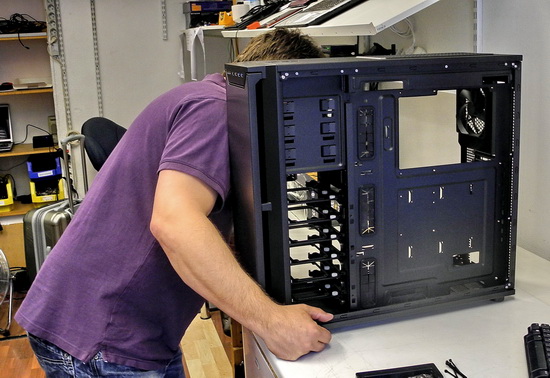 Det här datorkabinettet heter Antec P280 och är enligt Jimmy
”en ren våt dröm att jobba med. Har aldrig fått så snyggt inne i
en dator jag byggt ihop och när vi första gången startade upp den,
var jag tvungen att kolla att strömmen var på, så tyst är den…”

Här har Jimmy lagt upp de produkter som snart
skall fylla vår Antec-låda och skapa en riktigt
vass bildbehandlingsdator.
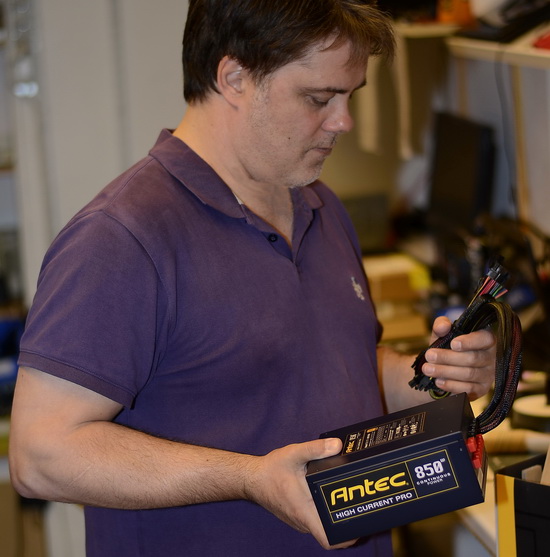 Med hög spännings-faktor, plockar Jimmy fram
det kraftpaket som skall förse alla komponenter med
stabil och jämn strömförsörjning och det med råge,
hela 850W och ypperlig kvalitet från Antec.
 ”Klumpen” väger en del, så se till att den är
ordentligt fäst med tillhörande skruvar.
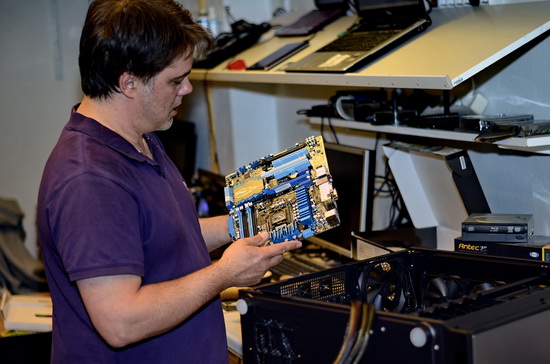 Dags att plocka fram moderkortet, plattan som
håller ordning på det mesta i datorn.
Eftersom detta inte primärt är en speldator,
har vi tittat på både kapacitet och pris
och valde därför detta Asus P8Z77-V PRO
som är ett både prisvärt och kapabelt moderkort.
 Var försiktig när du drar åt skruvarna;
det är ju inga bildäck du monterar…
 Grafikkortet, ett välkylt
ASUS GeForce GTX 560 Ti 2GB (ENGTX560 TI DC2/2DI/2GD5) – PCI-E
måste naturligtvis även det sättas på sin plats…
 Så där, en vältempererad utsikt.
 Jimmy tar det säkra före det osäkra
och kastar en blick i manualerna
då och då, bara för att försäkra sig om att
han inte enbart arbetar på rutin, om
det skulle vara så att nytillkomna
uppdateringar av produkterna skulle
ha gjorts sedan han senast haft dem
vid en montering.
 Utsugsfläktar är viktiga, eftersom
man ju även måste få bort den
kylda men ändå uppvärmda luft
som alstras inne i alla datorer.
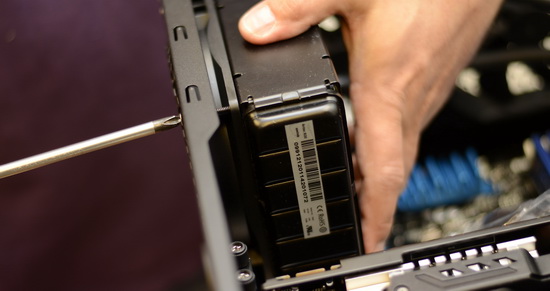 Vår dator är vätskekyld med ett
sinnrikt slutet system, en suverän
Antec Kuhler h20 920,
som du kan läsa mer om HÄR.
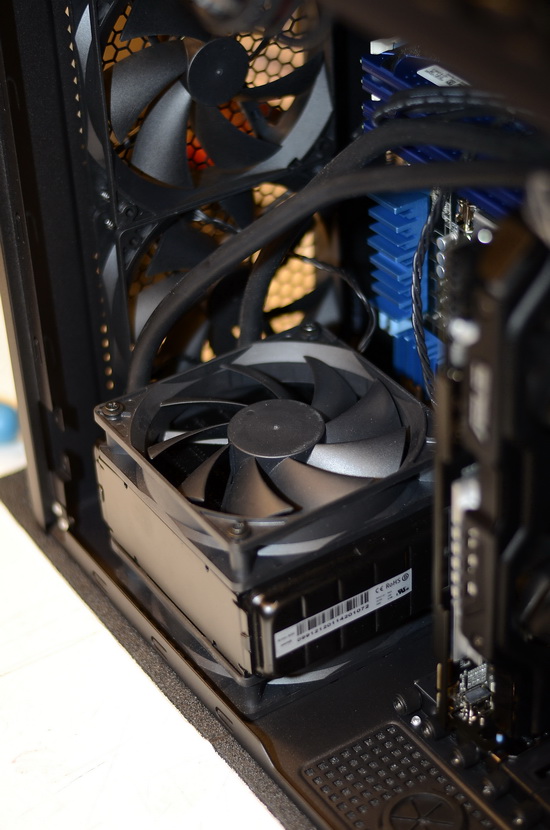
– Så där, kylpaketet är på plats
och efter en total termokontroll
av både kylning och fläktsystem,
är Jimmy klar för nästa steg.
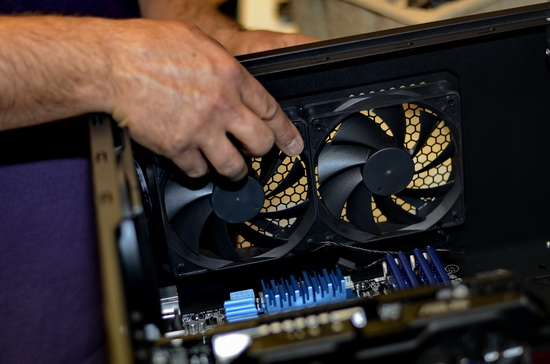 Eller…vänta…
Eftersom fotografen hela tiden stör Jimmy
i hans normalt sett tysta arbetssituation,
har det faktiskt blivit så, att ”Murphy” slagit till
och att en av fläktarna monterats felvänd.
Detta tar vi på oss skulden för, Jimmy har fått svara
på frågor och hålla i produkter på ett sätt han inte
behöver i vanliga fall och detta stör naturligtvis honom i
de rutiner han har…sorry Jimmy…
Detta visar bara på hur viktigt det är att bibehålla fokus
och att hålla alla störande moment på avstånd när du
bygger en dator. Stäng gärna av mobilen också…
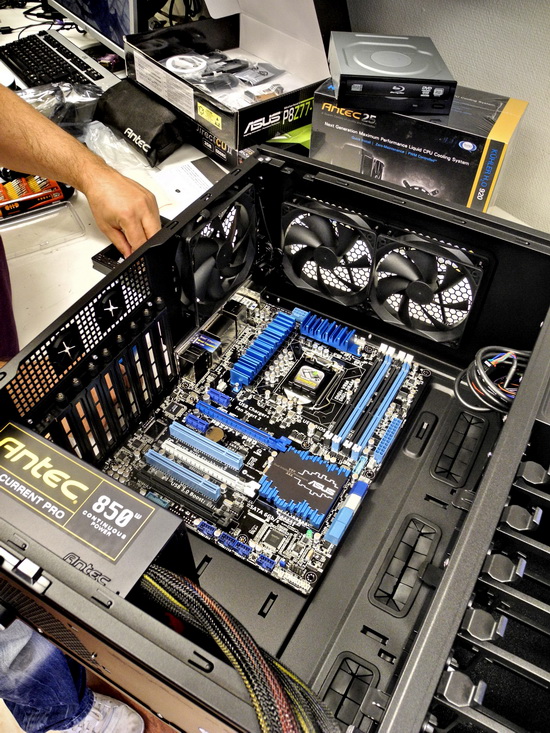 En överblick så här mitt i monteringen,
när vi tar nya tag och korrigerar Murphy´s
involvering…
 Lossar fläktarna…lyfter ut grafik- och
moderkorten igen och vänd snabbt på fläkten.
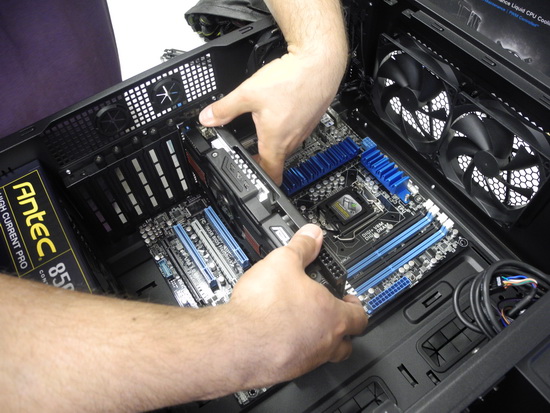 Tillbaka med grafikkortet…
 Allt på plats igen,
dags att gå vidare och nu är det dags
för datorns ”Hjärna”:
 För bästa stabilitet, hållbarhet och prestanda,
har vi naturligtvis satsat på en Intel-processor.
I projektets planeringsstadium, hade vi tänkt att
”klappa till” med den allra värsting i Intels Ivy Bridge-serie,
processorn Intel Core i7-3770K
men då hade både moderkort och
processor hoppat upp ett steg i prisnivå, vilket kanske
gjort att det i och för sig blivit en ”racerbil” men
många av er läsare hade kanske tyckt att vi hamnat
på en nivå där vi visade det bästa men där den generella
målgruppen bara känt att det inte var bästa
”value for money”.
Av den anledningen fann vi, tillsammans med
Thomas Melzer,
teknisk specialist på Intel i Sverige,
att vi i stället kunde landa på en riktigt kapabel
och dessutom prisvärd processor i INTEL core i5-3570K
 Intel-processorn i närbild.
Thomas Melzer säger själv:
”Egentligen förtjänar denna intressanta datorkonstruktion
en riktigt kraftfull tredje generationens Intel Core i7-processor,
men smakar det så kostar det.
En Intel Core i5 kommer ändå att ge datorn den kraft som behövs
för att täcka de vanligaste behoven som att arbeta med
olika processer i datorn, som att spela spel och hantera media och bild.
 Här sitter ”hjärnan” på plats
och skall bara säkras med
moderkortets spärrfunktion.

Med blicken på minnet!
När man arbetar med tunga bildfiler i program
som tillåter lagerhantering och många justeringar
(som Photoshop, DxO och liknande, speciellt med
många plug-in filter, så byggs det sparade cash-filerna
snabbt upp och ledig internminneskapacitet blir mindre och mindre,
tills det till slut kan få programmet att fastna.
Har du dessutom inte kommit ihåg att spara
dina arbetssteg då och då, kan hela jobbet gå förlorat,
när du tvingas starta om datorn efter att ha rensat ut
de temporära filer som snabbt samlas .
Med detta vill vi naturligtvis komma fram till:
– Snåla inte med RAM-minne när du bygger
din dator.
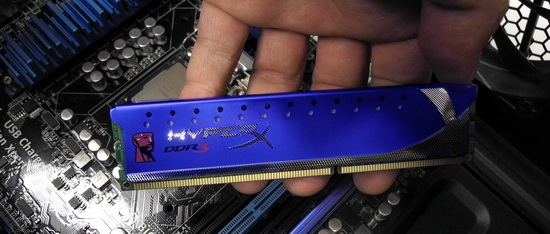
Vi satsade på Kingstons DDR 3 HyperX-minnen i två
olika konstellationer, för att se om vi uppnådda olika
resultat och olika arbetskänsla mellan dem.
Först sattes det in 4 st 2Gb av det supersnabba
KingstonHYPER X GENESIS 2133 CIID3K4/8GX
Eftersom det finns fyra minnesplatser på moderkortet
och dessa minnesmoduler endast fanns i 2 Gb´s utförande,
blev det totalt 8Gb internminne med dessa.
Den andra konstellationen vi har provat, är med fyra st
Kingston HyperX 32GB DDR3 PC-12800
1600MHz (KHX1600C9D3K8,
på vardera 8 Gb, vilket alltså totalt ger hela 32 Gb internminne.
Detta är naturligtvis en försäkring mot att bildbehandlingsprogrammen
”äter upp” tillgängligt minne och kraschar applikationen.
Hur uppförde sig då de två olika minnesmodulerna?
Det var lätt att konstatera skillnaden i hastighet.
Både vid datorns uppstart och nedstängning
(Win 7 Ultimate) gick det cirka 10% snabbare med
de supersnabba Genesis-minnena (totalt 8 Gb).
Däremot klarade de 32 Gb allt vi försökte testa dem med,
när vi öppnat ett antal stora bildfiler från vår Nikon D800-
kameras tunga råfiler, som vi sedan laborerade med
i Photoshop-lager och tunga effektfilter.
Slutsatsen blir helt logiskt:
– Det beror alltså på vad du huvudsakligen skall göra i din dator…
Dessutom, om hu hoppar upp en nivå gällande
moderkort och processor som passar
den senaste X79-plattformen,
till det vi beskrivit men inte satsat på denna gång,
kan du stoppa in de snabbaste minnena
med högre minneskapacitet,
och komma upp till likvärdig volym på 32 Gb.
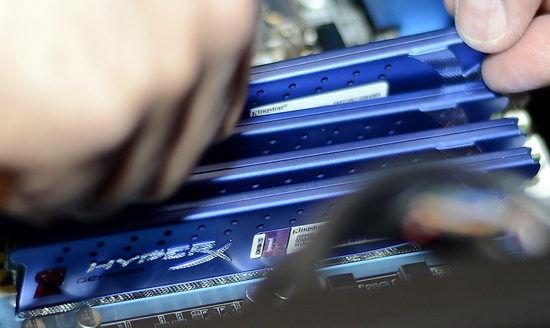 Titta noga med god belysning,
så att du hittar rätt spårning för
minnesmodulerna.
Använd inte våld, även om det kan vara
lite trögt att få dem på plats första gången.
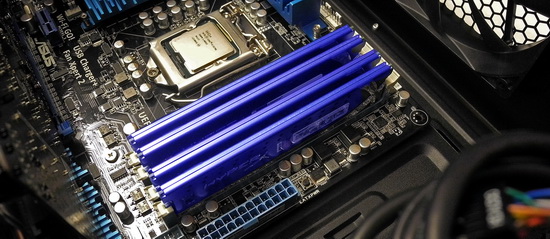 Nu tappar vi inte minnet!
Här testas de snabbare 2133-minnena.
 Hela hjärnkontoret i närbild:
INTEL CORE i5-3570K processorn
samt de fyra Kingston-modulerna.
Ovanpå själva CPUn skall vi snart
montera kylsystemet för just den delen.
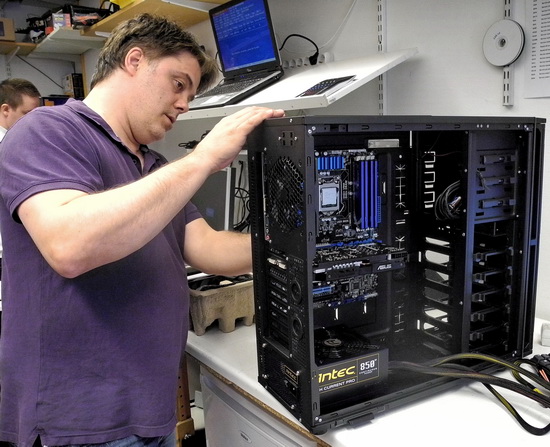
Nu reser Jimmy på tornet och känner att
det faktiskt är lunchdags. För att inte tappa fokus
och för att hålla energin på optimal nivå,
tog vi här en välbehövlig lunchpaus.
Och nu redan tillbaka, mätta och belåtna.
Av med skorna, tvätta händerna,
på med jordningsarmbandet
och så kör vi vidare.

Matkoma kan göra att hjärnan startar långsammare en stund,
så lika bra att kika igenom manualerna för att inte ha missat
något. Vad som visas här, är hela det slutna vätskefyllda
kylsystemet inklusive tillhörande fläktar.
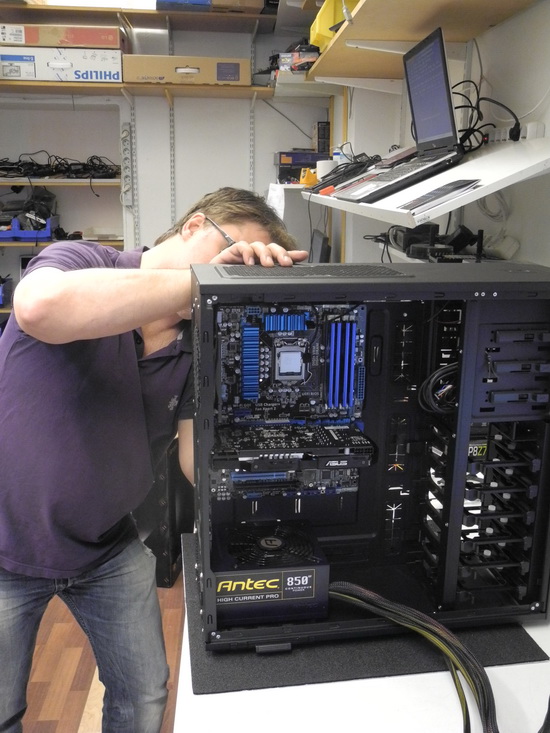
Jimmy går ett varv runt skönheten
för att kika lite på den hittills utförda
kabeldragningen.

Hög tid att montera den vätskekylning
som leder till kylkåpan över datorns CPU/processor
och vi börjar med att montera själva fästet.

Här låser vi fast kylfästet som går genom moderkortet,
från dess framsida till baksidan, som du ser

Här ses hur CPU-kylningen täcker processorn

DVD eller Blu-Ray?
I dagens läge är det så pass behagliga
priser även på Blu-Ray brännare, att det
känns befogat att montera en sådan,
även om du just nu inte äger en enda
Blu-Ray film.
Vi tittade på lite tester och fastnade för
en Lite-On Intern SATA Bluray Brännare 12x iHBS212
som fått bra betyg i olika tester.

På den här bilden ser man dessutom
de lättillgängliga USB-, hörlurs- och
mikrofonanslutningarna som finns
högst upp på Antec-lådans framsida:
Det är 2 st USB-3 och två vanliga USB-2
anslutningar, så har du en snabb extern
USB-3 hårddisk, är det bara att plugga in och
göra stora back-ups.
Vi skaffade två stycken Western Digital
My Book på vardera 3 Tb, så det räcker ett tag…
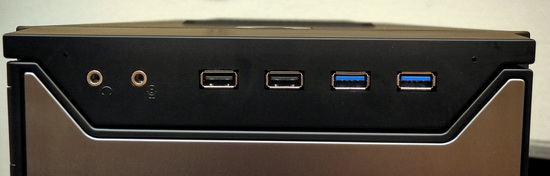
Här en ännu tydligare bild
av det vi just beskrivit:
Nu går vi över till att installera det
som skall göra maskinen ett stag vassare
än de flesta maskiner du kan köpa direkt
i butik:
val av för ändamålet skräddarsydda hårddiskar.
Vi börjar med det som skall bli
”C-disken”, alltså den som skall komma att
innehålla operativsystem, program och
ingenting därutöver.
Naturligtvis är både stabilitet, hastighet och livslängd
de grundläggande egenskaper vi värderar högst.
Vi vill ju i allra möjligaste mån undvika krascher som kräver
total ominstallation på grund av att den viktiga C-disken
går sönder mekaniskt, så därför har vi valt det bästa av det
nya: Dubbla SSD-diskar, som ju inte har några rörliga delar.
Konventionella ”roterande” hårddiskar får naturligtvis ett
högre mekaniskt slitage än en statisk SSD-disk, så av den
orsaken var valet enkelt.

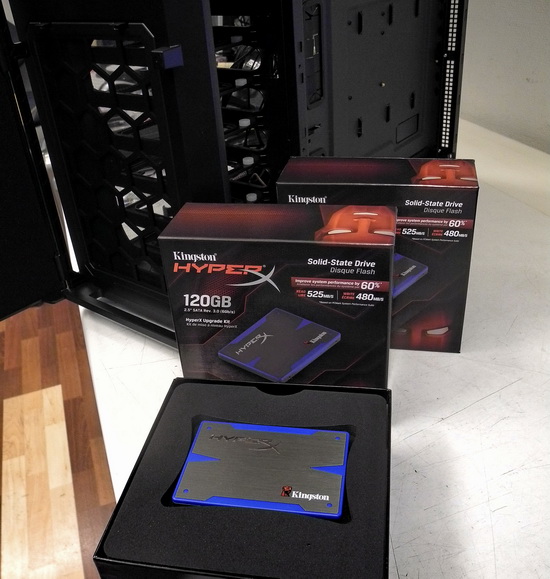
Här ser du en av de två identiska SSD-diskarna
från Kingston, (du kan läsa allt om dem HÄR)
som vardera är på 120Gb, vilket med enkel
matematik ger totalt 240 Gb, som gott och väl räcker
för alla ändamål, när man inte belastar dem
som vanliga lagringsdiskar.
För att få de bägge snyggingarna att samarbeta som en enhet
på bästa sätt, får man inne i Bios-inställningen konfigurera
ihop dem till s.k. ”RAID”-inställning.
Som nämnts, här skall endast system och program
inhysas och med en hastighet av hela 3Gb/sek
finns inget övrigt att önska.

Här ses den ena disken monterad i
Antec-kabinettets utdragbara
SATA-infästning.

Här ses de bägge diskarna, lätt att komma åt,
lätt att rengöra vid behov.
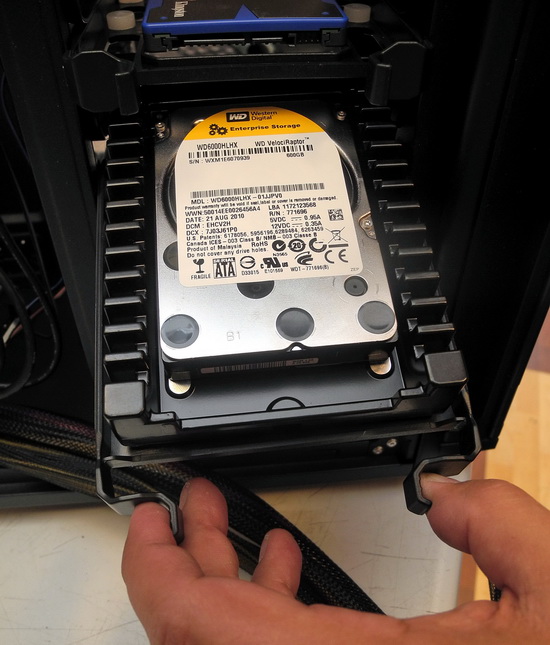
När vi laddat ned ett större antal bilder från kameran, vill vi ha en supersnabb
hårddisk att göra alla bildjusteringar på, som ljus, kontrast och eventuell
märkning av copyright etc.
Eftersom det på en en enda kväll kan bli upp till 800 bilder i full upplösning,
är det viktigt att hårddisken är både supersnabb och säker.
Vi kallar denna disken för ”Renderingsdisken”.
När bildfilerna är korrigerade här och vi är nöjda med dem,
kommer de at överföras till en ännu större lagringsdisk.
Som renderingsdisk har vi valt ett riktigt vilddjur, en
Western Digital WD VelociRaptor, 600 Gb, med följande
imponerande egenskaper:
| Performance Specifications |  |
|
 |
Rotational Speed | 10,000 RPM (nominal) |
|
Buffer Size | 64 MB |
|
Load/unload Cycles | 600,000 minimum |
|
||
| Transfer Rates | ||
|
Buffer To Host (Serial ATA) | 6 Gb/s (Max) |

När bildfilerna är färdigredigerade och döpta till sina arbetsnamn,
skall de säkras på en stor, pålitlig hårddisk, som inte behöver vara
så fasligt snabb utan i det fallet värderar vi strömsnålhet,
värmeutveckling och allmänt energitänkande högre.
Därför har vi valt att installera två stora lagringsdiskar
på vardera 2 Tb, vilket räcker till många tusentals högupplösta
Frontface-foton.
Tilläggas kan att vi har ett antal WD My Book externa hårddiskar
på vardera 2 Tb, där vi gör back-ups på alla dessa filer.
De lagringsdiskar vi valde, WD-Green, se mer HÄR.
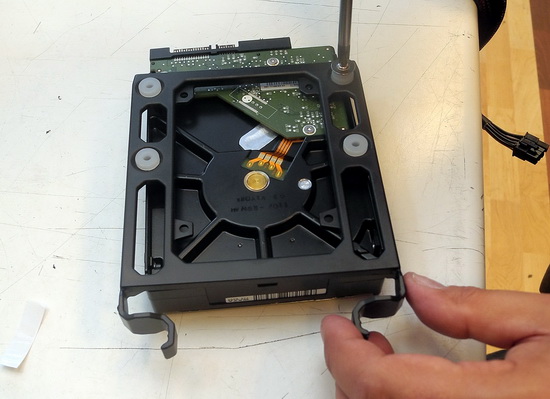
Jo då, det finns en undersida på vår WD Green…
Disken är extremt tyst under arbete och då den
inte avger så mycket värme, tackar hela ”datorpaketet”
extra. Låg värmeutveckling ger ju som känt
extra lång livslängd.
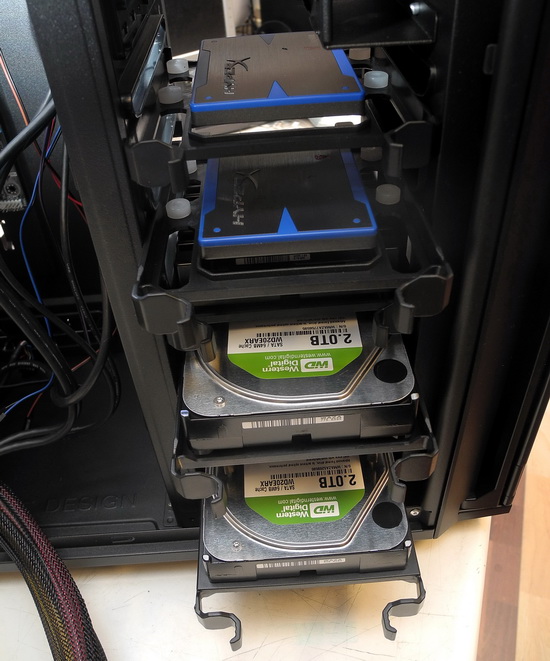
Här ses både HyperX SSD-diskarna från Kingston
och lagringsdiskarna från Western Digital..
WD VelociRaptor var på egen fotografering
när den här bilden togs.
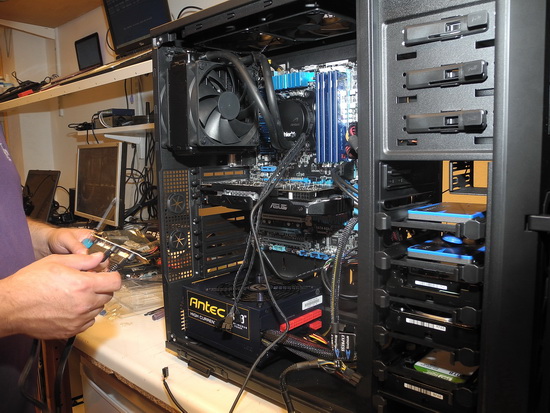
En annan vinkel.
Nu skall Jimmy snygga till kabeldragningar
och kontrollera att alla delar fått korrekt
strömförsörjning.
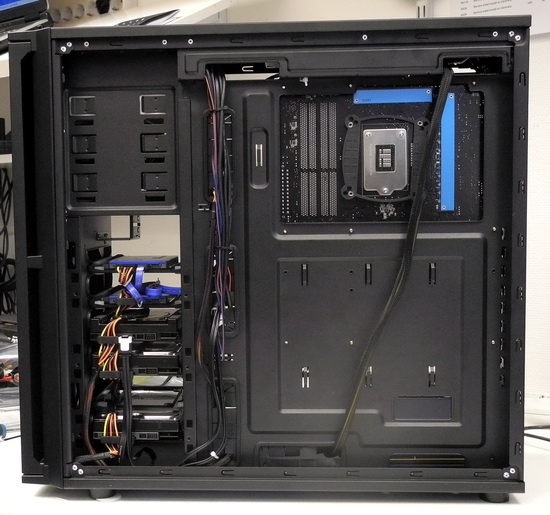
”Baksidan” visar även den
hur snygg t monterade och
hur lättåtkomliga alla delar
finns inuti Antec-kabinettet.

…och här är framsidan,
ren, snygg och utan något som
hänger i vägen för eventuella
produktutbyten eller rengöring.

Precis som när man fotograferar bilar och
motorcyklar, måste man ta en bild på
ekipagets akterspegel…

Rejäla dammfilter på fronten,
fler platser för installation
och rena snygga linjer…

…och..VOILA!!!
Strömmen på och en sexig liten blått ljus indikerar
att vår skönhet vaknat till liv.
(Minns du Adolphsson & Falcks låt
”Blinkar Blå”?)

Inget att snacka om, till och med
erfarne Jimmy Cargel och hans kollegor
på CompuCraft var klart imponerade av
både utseende och uppförande hos vår
maskin. ”Vill-ha-känslan” infann sig
omedelbart hos samtliga i lokalen…
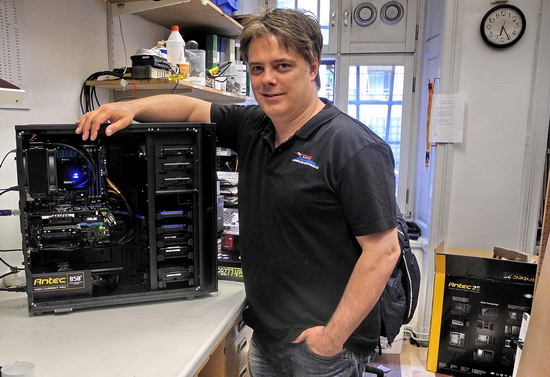
Den biologiske ”pappan” som förlöste underverket,
Jimmy Cargel, ser lika nöjd ut som räven i hönsgården
och gör sista genomgången med kontroll av att systemet
laddat hem alla drivrutiner till de olika funktionerna och
produkterna som nu har sin boning i denna ”lyx-lya”…
Tack Jimmy!

Här är hela teamet från CompuCraft utanför butiken på Sveavägen 78
i centrala Stockholm. Skräddarsydda lösningar och en skön inställning
när det gäller problemlösningar, är vad som fick oss att kontakta Max
Gustafsson (VD för CompuCraft) redan i projektets planeringsstadium.
Dessutom gör de även ”hembesök” så du slipper kånka runt på en hel
anläggning och kan lösa problem på plats, samt naturligtvis lättare
läsa av dina behov och eventuella designmässiga krav på arbetsplatsen
eller hemkontoret.

Nöj dig inte med det du får nerkört i brevlådan från
de stora el-kedjorna.
Fundera igenom dina exakta behov och ta hjälp av
någon som verkligen engagerar sig i det du framför
som önskemål och krav, så kommer du att kunna
få till en dator som du kan leva och jobba med i
många år framöver.
Frontface vill slutligen tacka alla
våra rådgivare och räddare i nöden:
Intel
Antec
Western Digital
Kingston
CompuCraft med Jimmy Cargel
Peter Sandberg
Benjamin Hallberg
Webhallens Hannes med kollegor






Comments are closed.